Hallo zusammen,
Ich bin ein bisschen faul und frage mich, ob es nicht eine Funktion wie für die symmetrische Reproduktion von Teilen gibt, die Symmetriefunktion des Zeichnens...
Danke euch allen!
Julia
Hallo,
Es gibt eine Funktion, oder besser gesagt eine Option, um Ansichten zu zeichnen, um die symmetrische Version anzuzeigen:
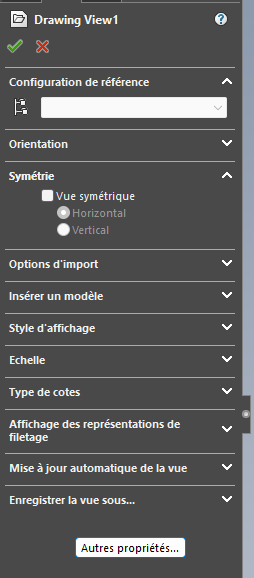
Seien Sie jedoch vorsichtig, wie sie verwendet werden!
Ich persönlich verwende es nur in bestimmten Fällen, zum Beispiel um eine explodierte Ansicht einer symmetrischen Teilmenge darzustellen.
Das verhindert, dass eine Explosion entsteht und die Ansicht komplett neu definiert wird: Kopiere und füge die Ansicht ein, ein Kontrollkästchen, und du bist fertig!
1 „Gefällt mir“
Wenn es vielmehr darum ging, den vollständigen Plan in einer symmetrischen Version nachzubilden und auch auf die symmetrische Komponente Bezug zu nehmen, dann tut mir leid, keine Wunderlösung.
1 „Gefällt mir“
Ich weiß nicht, wie es mit den anderen Versionen @Silver_Surfer ist, aber die Option " Symmetrie " ist bei mir nur auf einem flachen Muster verfügbar. (SW 2023)
Ich benutze es als Makro bei so einem unfalteten Stück. (für eine Montage- oder Biegeansicht nicht möglich)
Hallo Silver,
Tatsächlich möchte ich einen 2D-Plan in seiner Gesamtheit mit allen bereits erstellten Maßen reproduzieren, um das symmetrische Modell nicht neu anfertigen zu müssen.
Ich finde es schade, dass das noch nicht möglich ist 
Danke auf jeden Fall
Hallo
Die Idee ist nicht, Ansichten eines Grundrisses zu reproduzieren, sondern vor allem die Anmerkungen und Ansichten, die einem symmetrischen Teil folgen; ich stelle mir vor, dass es in diesem Fall notwendig wäre, den Detailplan zu erstellen und dann den symmetrischen Raum mit seinem Grundriss zu schaffen... Das wäre großartig, denn wir fertigen oft symmetrische Teile zu Hause an 
Für meine Biegeansichten (normal und symmetrisch) stelle ich eine Symmetrie meines Teils in einer Konfiguration (aus einer Montage) an.
Beispiel:
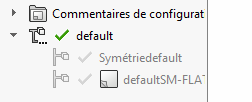
Ich kopiere mein faltendes Zeichenblatt, passe die Ansichten nach der Sym-Ansicht an, die Maße folgen (ein paar kleine Umpositionierungen müssen noch gemacht werden).
Und Makro, um diese Manipulation zu automatisieren.
Du kannst vom gleichen Plan ausgehen und eine Kopie davon machen.
Von SolidWorks: Datei > geöffnet
Navigiere zur Zeichnungskopie, um sie auszuwählen, und klicke dann im Dialogfeld Öffnen auf Referenz.
Dies beinhaltet die Umleitung des in der Zeichnung referenzierten 3D-Modells auf die symmetrische Version.
Dazu musst du doppelt auf den Dateinamen in der Referenzliste klicken.
Navigiere durch den Exploirator zum symmetrischen Modell und wähle Öffnen aus.
Anschließend erscheint sie grün in der Literaturliste.
Bestätigen.
Öffne die Zeichnung.
Beachte, dass die Manipulation aus irgendeinem unklaren Grund nicht immer beim ersten Mal funktioniert. Wenn Sie die Zeichnung öffnen, sehen Sie, dass dies das erste Modell ist. Schließen und neu anfangen.
Aber wenn es funktioniert...
Dann hast du eine Zeichnung, die mit dem Original identisch ist, mit allen Maßen und Anmerkungen, die an die wackeligen Modelle angehängt sind.
Nimm deinen Mut in zwei Händen und befestige alle Maße und Anmerkungen wieder an die richtigen Entitäten.
Auch wenn das bedeutet, faul zu sein...
- Erstelle einen symmetrischen Teil B von Raum A.
- Erstelle einen Plan B mit symmetrischen Ansichten. Füge keine Dimension hinzu, sondern nur die Annotation " für Maße, siehe Plan A in symmetrisch "
1 „Gefällt mir“
Ansonsten, wenn Sie keine Angst haben, etwas Zeit zu investieren, wurde hier bereits eine Lösung vorgeschlagen:
Um es kurz zu machen:
- Du machst dein Zimmer A + seine Zeichnung A
- Du kopierst das Teil, indem du es in B umbenennt
- Du modifizierst das Bauteil, um es symmetrisch zu machen
- Du kopierst Plan A, indem du ihn B umbenennst
- Du ersetzt Teil A durch Raum B in der Zeichnung
1 „Gefällt mir“
Hallo,
Danke, aber...
Das ist, als würde man einfach eine Anmerkung anfertigen, wie wir es auf den alten Nachzeichnungsplänen fanden: " Stück B symmetrisch zu Stück A ".
Mit symmetrischer Konfiguration (und nicht als neues Teil) hängen die Rippen selbstständig und man muss sie nur leicht umstellen, was viel einfacher ist, als sie wie bei den anderen Methoden wieder aufzuhängen.
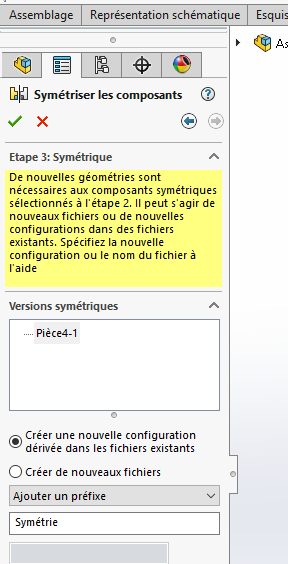
Dazu kopiere und füge aus dem normalen Blatt ein, klicke dann mit der rechten Maustaste, ändere die Konfiguration der verschiedenen Ansichten und ordne die Maße neu (Demo-Teil und Seiten-Snatch als Beispiel)
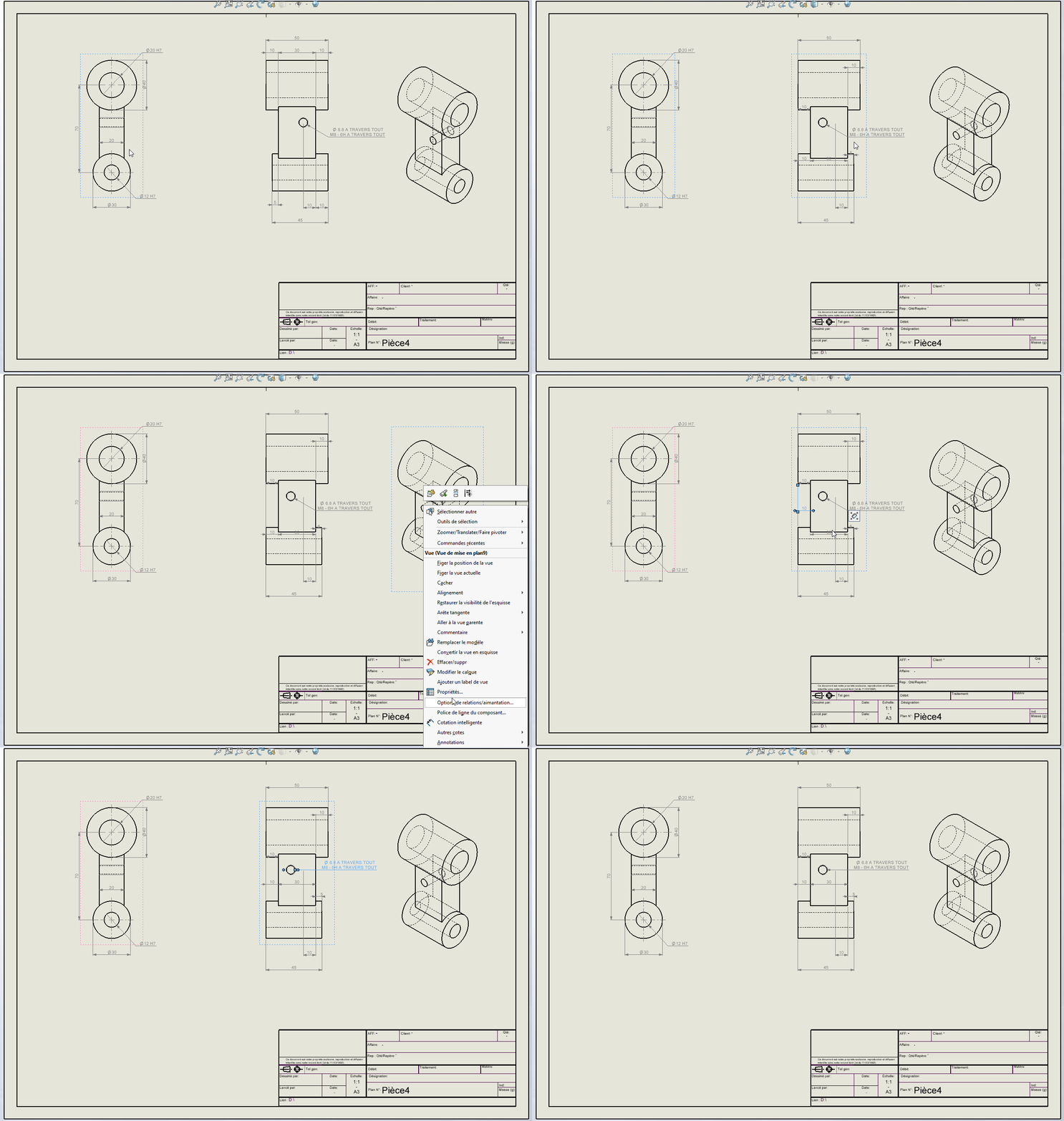
Meinerseits kümmert sich ein Makro darum, das Sheet zu kopieren (wenn es eine bestehende Sym-Konfiguration ist), das MEP umzubenennen, -SYM am Ende des Sym-Teilenamens hinzuzufügen und alle Ansichten in die symmetrische Ansicht zu ändern.
2 „Gefällt mir“