Hallo,
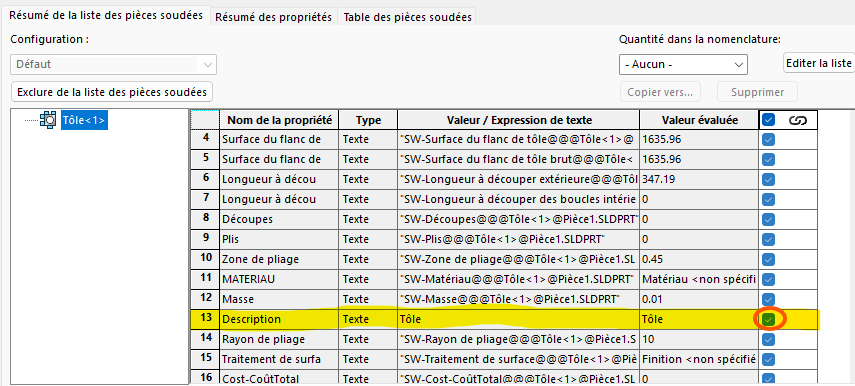
Ist es möglich, dieses Kästchen standardmäßig zu deaktivieren?
Ich benutze MyCadTools und solange dieses Kästchen angekreuzt ist, kann SmartPropreties die Beschreibung meines Blechs nicht mit den von mir auferlegten Regeln umbenennen.
Hallo jhersard,
Hier ist, was der aktuelle Zustand in SolidWorks bedeutet:
-
Kästchen angekreuzt (verlinkt): Die Beschreibung dieses Bauteils in der Liste der geschweißten Bauteile wird automatisch vom Namen oder den Eigenschaften übernommen, die standardmäßig von der Blech-/geschweißten Bauteilfunktion (hier das Wort automatisch)
"Tôle"gesetzt wurden. -
Wenn Sie darauf klicken, um es zu deaktivieren (Verlinkung): Sie brechen den Link mit dem automatischen Wert. Dadurch können Sie den gewünschten Text manuell in die Spalte " Wert / Textausdruck " eingeben (z. B. diesem Blatt einen bestimmten Namen geben), sodass er in Ihrer Stückliste erscheint.
Hier ist die definitive Methode, dies in Ihren Modellen zu automatisieren:
- Systemoptionen bearbeiten (für zukünftige Teile)
Um dieses Kästchen standardmäßig bei all deinen zukünftigen Kreationen abzuhaken:
-
Gehe zu Tools > Options (oder klicke oben auf das Zahnrad).
-
Im Reiter Systemoptionen klicken Sie auf Schweißte Teile.
-
Deaktivieren Sie die Option " Umbenennung von Verzeichnismappen für geschweißte Teile mit dem Wert der Description-Eigenschaft " (oder eine ähnliche Option im Zusammenhang mit der automatischen Beschreibung von Blech, je nach Version).
-
Klick OK.
-
Automatisieren über Dateieigenschaften (Dokumentvorlage
.prtdot)
Wenn Sie ein benutzerdefiniertes Teilemodell verwenden, können Sie eigene Eigenschaften festlegen, ohne dass SolidWorks den Link erzwingt:
- Öffne deine leere Teil-Vorlagendatei (Format).
.prtdot - Gehe zu den Eigenschaften der benutzerdefinierten Datei.
- Erstelle eine leere Zeile
Descriptionoder mit generischem Text. - Speichere die Vorlage. So übernimmt die globale Eigenschaft auf die Standard-Weise, ohne die automatische Verknüpfung der lokalen Funktion zu aktivieren.
Das war's, ich weiß es nicht mehr.
@+.
AR.
1 „Gefällt mir“
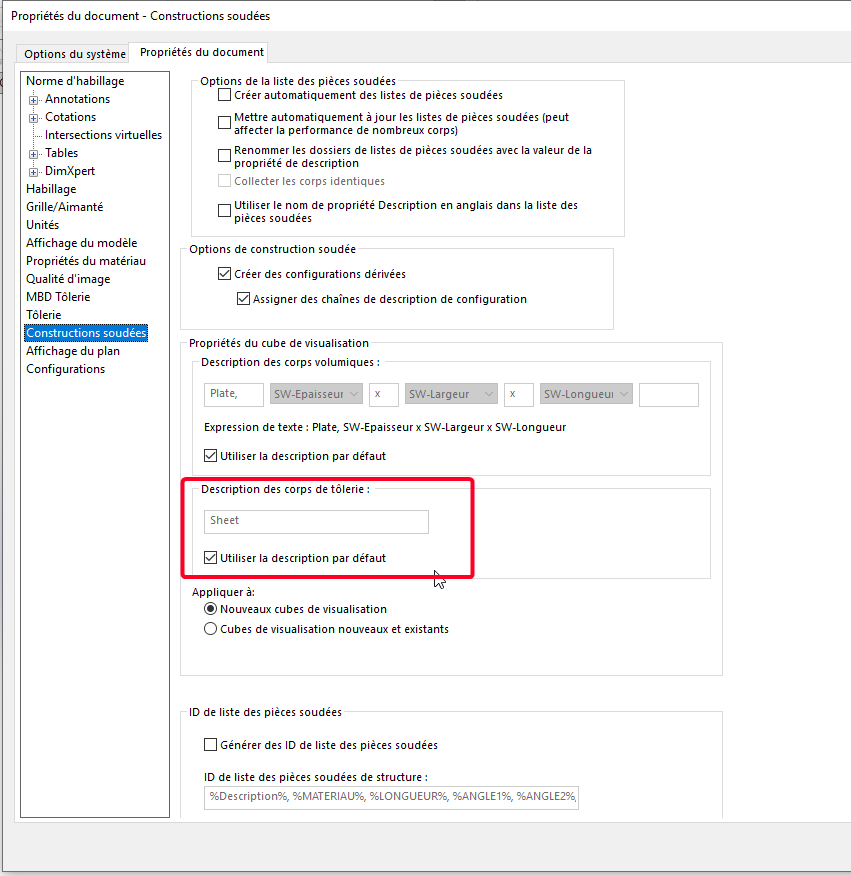
Ist in Ihren Dokumentoptionen die Standardbeschreibung "Verwenden" aktiviert?
Zum Beispiel mit Blech statt Blech? Wenn ja, versuchen Sie, das Häkchen zu entfernen.
1 „Gefällt mir“
Ich glaube nicht, dass das die Lösung ist, wir verlieren jeglichen Sinn, den Artikel durch die Beschreibung als verschweißte Stücke umzubenennen.
Außerdem habe ich bereits einen Standard-Beschreibungswert, der die Maße eines Visualisierungswürfels verwendet, um meine Teile automatisch als nicht-"Blech " zu benennen
Sbadenis,
Ja, das Kästchen ist nicht aktiviert.
Was, wenn du es löschst?
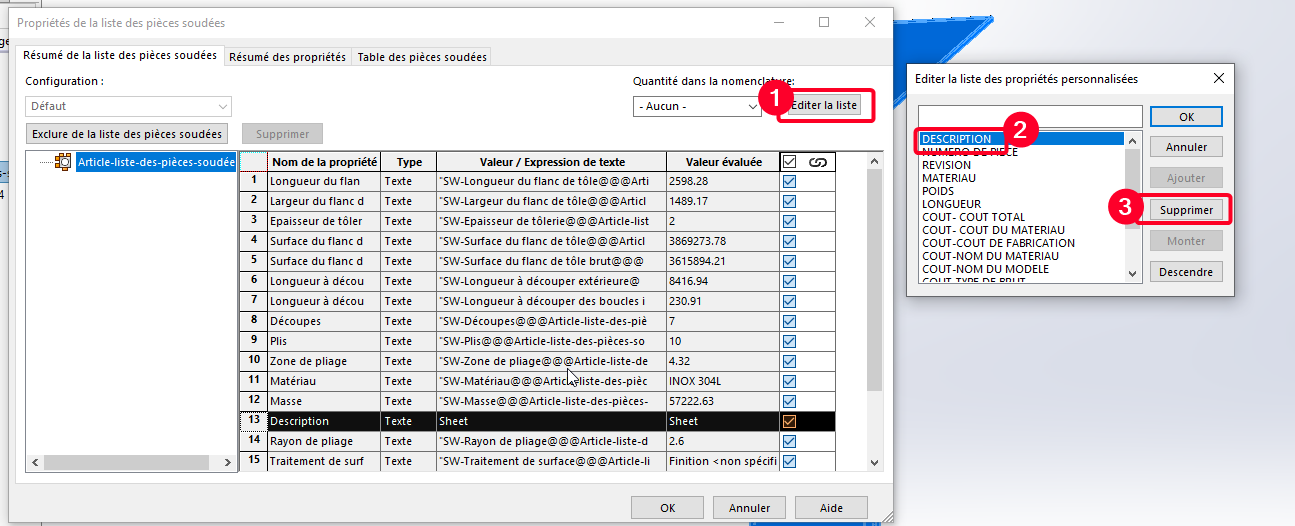
Wenn es funktioniert, ist es möglich, das Raummodell ohne diese Beschreibung zu speichern, da es anschließend über die Smartproperties hinzugefügt wird.
1 „Gefällt mir“
Hallo;
Sei vorsichtig, Basic, Smartpropeties verwendet eine spezielle Datenmaske für mechanisch geschweißte Dateien:
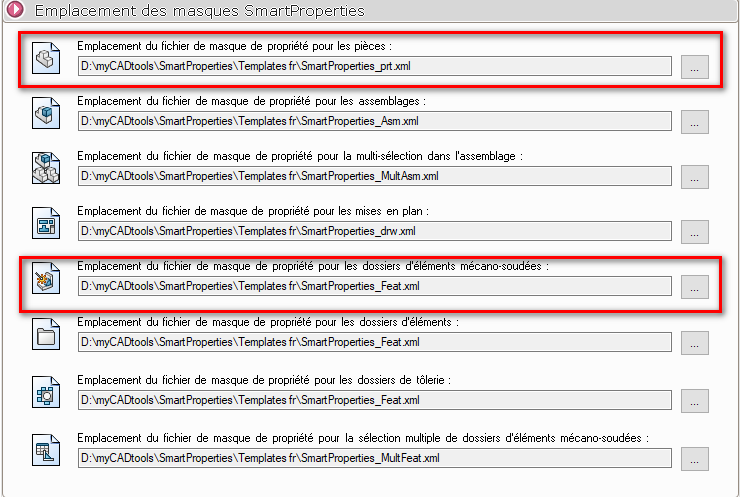
Das unterscheidet sich von der Maske für Räume
Wenn deine Smartproperties den Teilen auf deinen mechanisch geschweißten Dateien offen sind, liegt das daran, dass das verwendete Solidworks-Modell auch dem eines Teils entspricht:
Ich frage mich, ob es das Problem (zu testen) nicht löst, wenn man für die mechanisch geschweißten Bauteile denselben Ort wie für die Teile anbringt.
Die Eigenschaften der mechanisch geschweißten Elemente scheinen sich nur zu ändern, wenn man den Körper im Designbaum (Featuremanager) auswählt:
Auszug:"
Wenden Sie Eigenschaften auf geschweißte Teile an:
Im Fall eines mechanisch geschweißten oder Blechbauteils kann SmartProperties die Eigenschaften auf die geschweißten Bauteile übertragen.
Dazu wählt man einfach das Teil im Baum aus. Dieses Teil wird dann im Auswahlfeld ''Eigenschaften anzeigen:‹ ''hinzugefügt und die Eingabemaske für geschweißte Teile erscheint."
Ansonsten stimme ich @sbadenis in Bezug auf die Verwendung (oder nicht) der Standardbeschreibungen bei mechanisch geschweißten und/oder Blechelementen zu:
Siehe:
1 „Gefällt mir“