Ich habe eine PDM-Aufgabe, um eine 3D-Methode (sldprt oder sldasm) in einen Schritt umzuwandeln. Die Aufgabe kann nach Belieben durch Rechtsklick in PDM gestartet werden.
Ich möchte eine Möglichkeit finden, dass diese Aufgabe nur für Dateien gestartet werden kann, deren STATE = APPROVED Variable ist – das soll verhindern, dass Rascals aus den Entwicklungsschritten herauskommen...
In den Aufgabeneinstellungen habe ich keine bedingte Funktion gefunden, sondern nur Zugriffsrechte für Gruppen/Personen, aber überall gibt es Rascals.
Ich habe mir vorgestellt, ein Dispatch-Skript erstellen zu können, aber ich finde keine Bedingung, um ein Skript beim Start einer Aufgabe zu aktivieren.
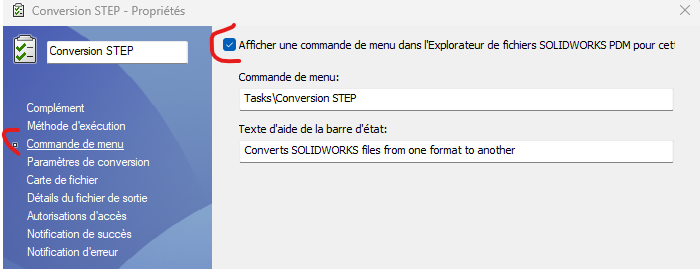
Hallo, Abgesehen von einem Übergang, der die Aufgabe starten würde (Entfernung der Option in den Kontextmenüs der Nutzer), sehe ich keine andere native Lösung. Danach vielleicht indem man mit dem Skript selbst spielt (es ist nichts anderes als ein Makro, das startet), indem man den Workflow-Status abfängt oder eine Variable abfragt und das Starten der Aufgabe verbietet.
So klingt das ganz einfach! Normalerweise gibt es im Workflow keine einfache Möglichkeit, eine Aufgabe einfach anzuwenden Die KI gibt mir diese Informationen mit Vorsicht, und leider habe ich kein PDM.
Filteraktion für Teile und Baugruppen
Öffne deinen Workflow und doppelklicke auf den Übergang, der zu "Genehmigt" führt.
Gehe zum Reiter Aktionen und doppelklicke auf deine bestehende Aktion (oder erstelle eine neue mit dem Typ Aufgabe ausführen).
Im Feld "Ausführen für Erweiterungen" geben Sie die kommagetrennten Erweiterungen ein: sldprt, sldasm.
Konfigurieren Sie den STEP-Konvertierungsjob (falls nicht erstellt)
Falls du die Aufgabe selbst noch nicht in PDM eingerichtet hast:
Im Admin-Baum klicken Sie mit der rechten Maustaste auf Aufgaben > Neue Aufgabe (oder doppelklicken Sie auf die Aufgabe Konvertieren , falls Sie sie bereits verwenden).
Im Abschnitt Add-in wählen Sie SolidWorks Task Add-in aus.
Im Abschnitt Ausgabeeigenschaften :
Wählen Sie im Ausgabedateiformat STEP (*.step) oder IGES/STEP aus.
Definieren Sie den Zielordner (z. B. Originalordner oder dedizierter Exportordner).
Aktivieren Sie Taskservern
Stellen Sie sicher, dass Ihre Computercomputer die Option Task Add-in Configuration aktiviert haben (über das PDM-Symbol in der Windows-Taskleiste, Rechtsklick > Task Server Configuration).
Wähle das Kontrollkästchen für deinen Umwandlungsauftrag aus, damit dieser PC die Verarbeitung akzeptiert.
Auch das ist eine strikte Kopie dessen, was mir KI gibt, ich hatte schon einige ziemlich gravierende Fehler, also muss ich das überprüfen
Wie @Cyril_f sagte, musst du die Aufgabe während des Genehmigungsübergangs starten (-> die Schritte werden bei jeder Genehmigung automatisch durchgeführt). Andererseits werden Sie dadurch viele Schritte machen. Wenn das zu viel ist, musst du einen spezifischen Genehmigungspfad mit Schritt-Erstellung in deinem Workflow erstellen (nicht am einfachsten zu verwalten) oder den Start der Aufgabe entsprechend dem Wert einer Eigenschaft steuern (wahrscheinlich eine bessere Lösung).
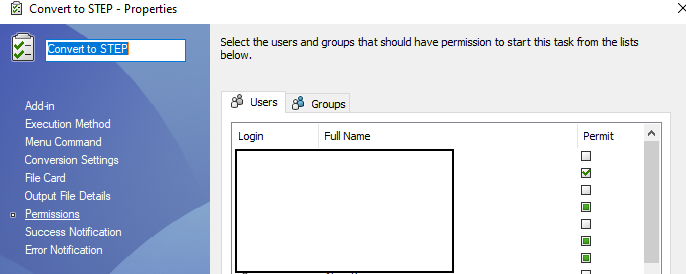
Und der Job darf nicht für Standardbenutzer zugänglich sein, sondern nur für die Arbeitsstation/Benutzer/Gruppe, die deine Druckaufträge verwaltet (in den Aufgabeneinstellungen):
Wenn es einfach ist, aber du musst einen Übergang erstellen, der die Aufgabe ausführt, einen Ankunftsschritt dieses Übergangs, bei dem nichts passiert, und dann über einen Übergang zum automatischen Startschritt zurückkehren. Nachtrag: Oder im Übergang, der zum Genehmigten Zustand führt, wie von @froussel , aber effektiv systematischen Schritten vorgeschlagen, und nicht auf Abruf
Tatsächlich funktioniert die Lösung, die Aufgabe durch einen Zustandsübergang zu aktivieren, gut und ermöglicht es, Schritte nur auf Bedarf und nicht systematisch zu erzeugen.
Eine kleine Anmerkung übrigens: Die Ausführung einer Aufgabe, die an eine Variable konditioniert ist, ist über das mypdmtools-Add-in machbar. Aber du brauchst es trotzdem.
 es trotzdem.