Bonjour,
J’ai une tâche PDM pour convertir un 3D (sldprt ou sldasm) en step.
Le lancement de la tache se fait à volonté, au clic droit sous PDM.
Je voudrais trouver un moyen pour que cette tâche ne puisse être lancée que pour les fichiers dont la variable ETAT = APPROUVE, ceci pour éviter que des coquins ne sortent des step de pièces en cours de développement…
Dans le paramétrage des tâches, je n’ai pas trouver de fonction conditionnelle, seulement des droits d’accès aux groupes/personnes, mais il y a des coquins partout.
J’imaginais pouvoir faire un script dispatch, mais je ne trouve pas de condition d’activation d’un script au lancement d’une tâche.
Bref, je sèche.
Quelqu’un a une idée ?
Merci,
Jérôme.
Config : SolidWorks Premium 2023 SP3.0 ; PDM 2023
Bonjour,
A part une transition qui lancerait la tâche (retrait de l’option dans les menus contextuels des utilisateurs) je ne vois pas d’autre solution native.
Après peut-être en jouant sur le script en lui-même (ce n’est plus ni moins qu’une macro qui se lance) en interceptant l’état de workflow ou en interrogeant une variable et interdire le lancement de la tâche.
Cela parrais simple dit comme ça!
Normalement dans le flux de travail il n’y a pas moyen d’appliquer une tache facilement
L’IA me donne ces informations à prendre avec des Pincettes et je n’ai pas PDM, malheureusement.
- Filtrer l’action pour les pièces et assemblages
- Ouvrez votre flux de travail et double-cliquez sur la transition qui mène à Approuvé.
- Allez dans l’onglet Actions et double-cliquez sur votre action existante (ou créez-en une de type Exécuter la tâche).
- Dans la zone Exécuter pour les extensions, saisissez les extensions séparées par une virgule :
sldprt, sldasm.
- Configurer la tâche de conversion STEP (Si non créée)
Si vous n’avez pas encore configuré la tâche elle-même dans PDM :
- Dans l’arbre d’administration, faites un clic droit sur Tâches > Nouvelle tâche (ou double-cliquez sur la tâche Convert si vous l’utilisez déjà).
- Dans la section Complément (Add-in), sélectionnez SolidWorks Task Add-in.
- Dans la section Propriétés de sortie :
- Sélectionnez STEP (*.step) ou IGES / STEP dans le format de fichier de sortie.
- Définissez le dossier de destination (ex: dossier d’origine ou dossier d’export dédié).
- Activer les serveurs de tâches
- Assurez-vous que vos ordinateurs dédiés aux calculs possèdent l’option Configuration du complément de tâche activée (via l’icône PDM dans la barre des tâches Windows, clic droit > Configuration du serveur de tâches).
- Cochez la case correspondant à votre tâche de conversion pour que ce PC accepte de la traiter.
Encore une fois c’est une copie stricte de ce que me donne IA, j’ai déjà eu des erreurs assez grossières donc à vérifier
1 « J'aime »
Bonjour,
Comme l’a dit @Cyril_f , il faut lancer la tache lors de la transition d’approbation (-> les steps seront faits de façon automatique à chaque approbation).
Par contre cela va vous faire beaucoup beaucoup de step.
Si c’est trop il faudra créer un chemin d’approbation spécifique avec création step dans votre workflow (pas le plus simple à gérer) ou gérer le lancement de la tache en fonction de la valeur d’une propriété (surement mieux comme solution).
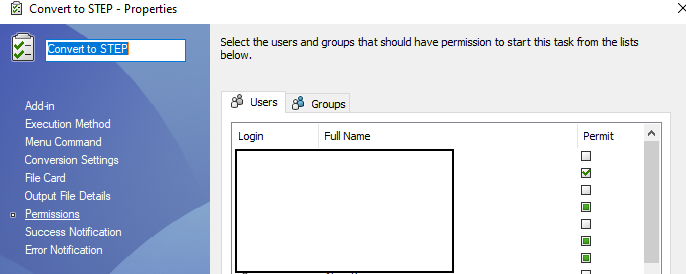
Et il faut que la tâche ne soit pas accessibles aux utilisateurs standards mais qu’au poste/utilisateur/groupe qui gère vos tâches d’impressions (dans le paramétrage de la tache) :
1 « J'aime »
Si c’est facile mais faut créer une transition qui exécute la tâche, une étape d’arrivée de cette transition où il ne se passe rien puis retour à l’étape de départ en automatique via une transition.
Edit: Ou le faire dans la transition qui amène à l’état Approuvé comme le suggère @froussel mais du coup effectivement des step systématiques et non à la demande
3 « J'aime »
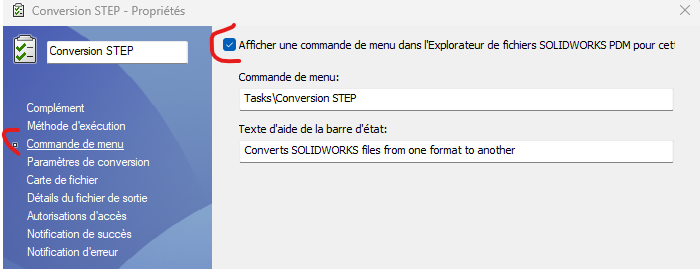
Et aussi décocher le fait d’afficher la commande dans le menu des utilisateurs:
1 « J'aime »
Effectivement, la solution d’activation de la tâche par une transition d’état fonctionne bien, et permet de ne générer des step qu’à la demande, et non pas de manière systématique.
Merci à tous !
1 « J'aime »