Hallo,
Nachdem ich das ganze Internet gelesen habe, kann ich meine Frage nicht beantworten...
Ist es möglich, in einer Solidworks-Zeichnung zu markieren, welche Blätter gedruckt werden sollen und welche nicht?
Hintergrund:
Manchmal ein Lernblatt, ein Abakus-Plot usw.
Wenn meine Zeichnung validiert ist, druckt eine PDM-Aufgabe die Zeichnung (PDF-Datensatz) aus, sodass sie ins ERP geht.
Ich möchte ein Blatt meiner Zeichnung als " nicht druckbar" markieren können, damit es nicht im PDF-Datensatz landet.
Siehst du eine Möglichkeit, das zu tun?
Hinweis: Ich spiele Solidworks Premium 2023 SP3.0 + Solidworks PDM v31.3
Danke,
Normalerweise kannst du beim Speichern des PDFs die für das Bundle benötigten Seiten auswählen
2 „Gefällt mir“
Ich meinerseits mache es per Makro, alle nicht druckbaren Blätter beginnen mit einem Präfix.
Wenn ich dieses Präfix erkenne, gibt es keinen PDF-Export. (Ich lösche die Blätter mit dem Präfix, exportiere es als PDF und schließe das Dokument ohne Speichern.)
Vielleicht können einige Aufgaben in PDM übertragen werden.
4 „Gefällt mir“
Danke für die Antworten,
@Le_Bidule, ja, es ist möglich, aber nur, wenn du den Export manuell machst. Wenn der Datensatz von einem PDM-Exportjob verarbeitet wird, kannst du die Sheets nicht auswählen.
@sbadenis, Interessant als Technik, ich werde sehen, ob ich die PDM-Aufgabenkonfiguration mit einem Makro kombinieren kann.
Danke,
Ich habe einen Trick gefunden.
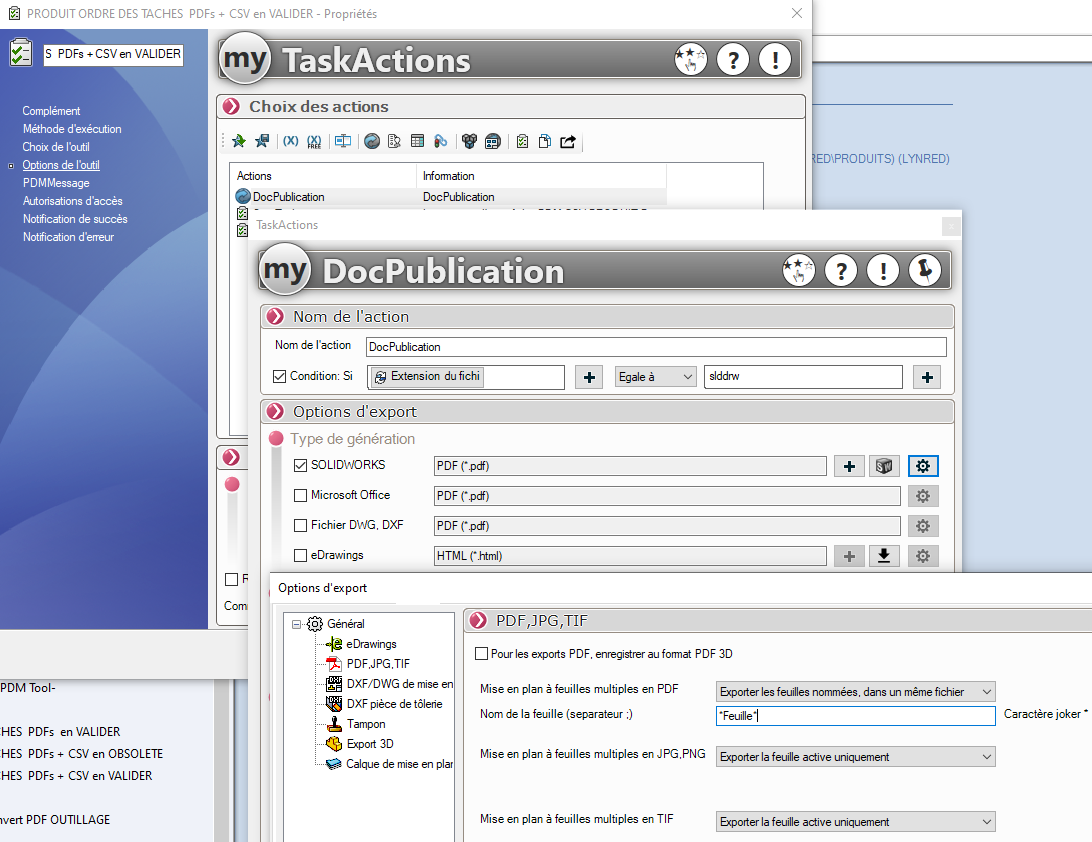
Im Solidworks PDM-Job-Konfigurator gibt es eine nette Option.
Beim Erstellen einer DocPublication-Aufgabe zur Generierung eines PDFs gibt es die Option, nur Blätter auszugeben, deren Name eine definierte Zeichenkette enthält.
Standardmäßig kann man die Zeichenkette = Blatt lassen, da dies der Standardname beim Erstellen einer Zeichnung ist.
Wenn du also ein neues Blatt erstellst, das du in " Studie" umbenimmst, wird es nicht gedruckt erscheinen.
Andererseits wird die Anzahl der auf jedem Folio angegebenen Seiten falsch sein, sie berücksichtigt immer die Blätter mit einem bestimmten Namen.
Ich werde sehen, ob ich diesen Detailpunkt klären kann.
2 „Gefällt mir“