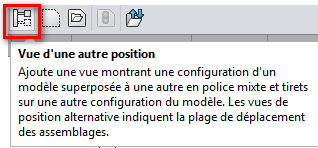
Hallo zusammen, Bei einer Zeichnung möchte ich eine Schnittansicht erstellen, die zwei Konfigurationen gleichzeitig zeigt. Für eine klassische Ansicht (von vorne, oben usw.) kein Problem: Ich benutze die Funktion "Von einer anderen Position ansehen".
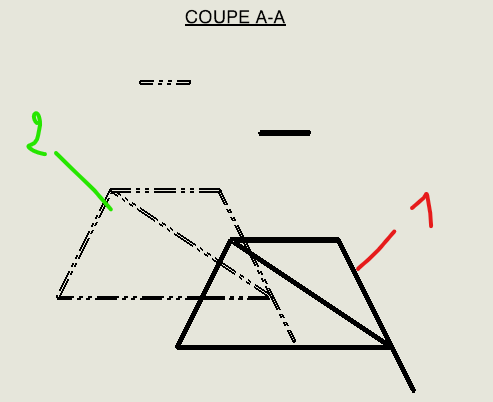
Wenn ich jedoch eine Abschnittsansicht aus dieser Ansicht erstelle, erscheint nur eine der beiden Konfigurationen. Ich finde keine Möglichkeit, die zweite Konfiguration als Transparenz oder Overlay in der Abschnittsansicht anzuzeigen.
Hast du eine Lösung oder Methode, um das zu erreichen? Vielen Dank für Ihre Hilfe. Julia
Es ist eine Softwarebeschränkung, daher nativ nicht möglich (zumindest unter 2020).
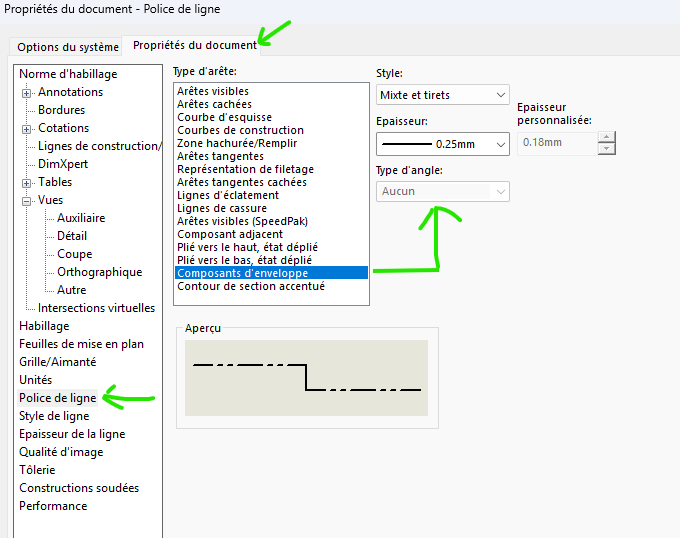
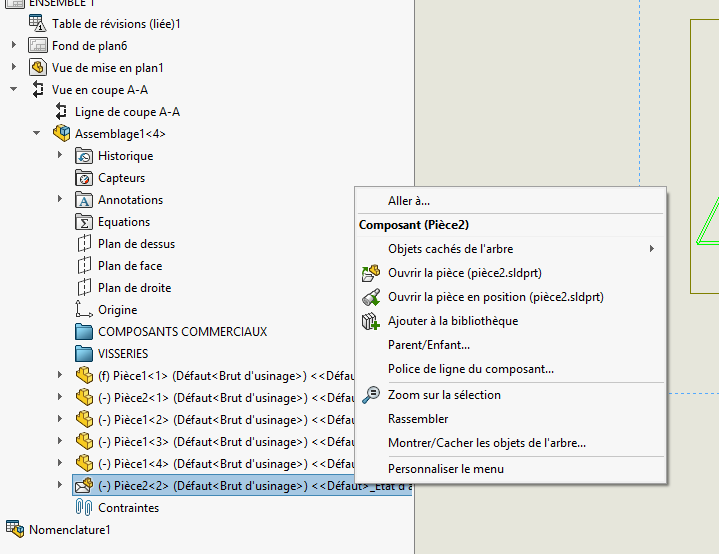
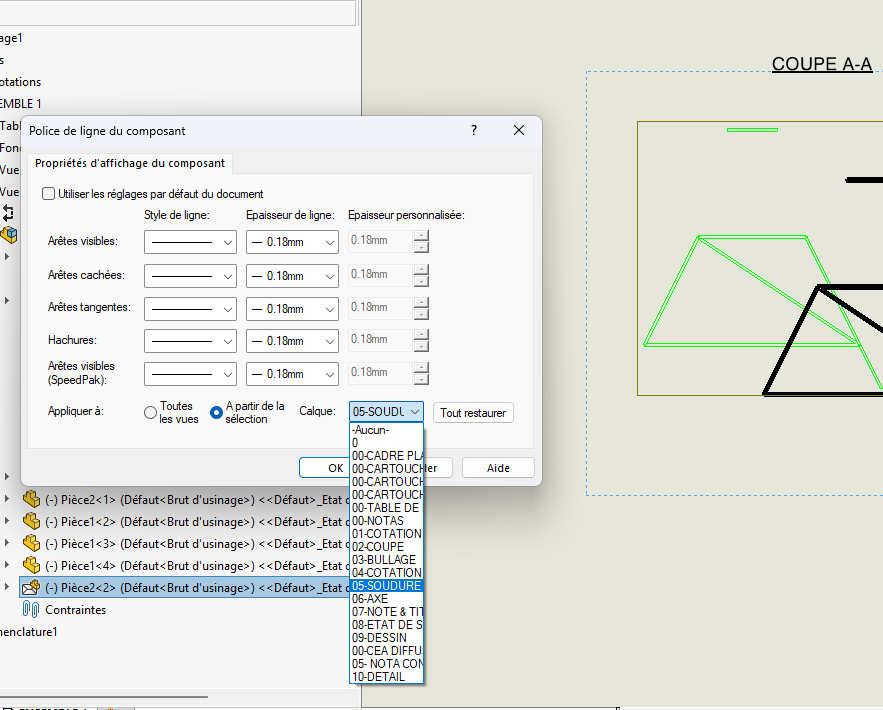
Du kannst möglicherweise zwei Querschnittsansichten übereinordnen und ausrichten (das könnte langweilig sein). Du musst auch manuell eine Schriftart auf eine der beiden Ansichten einbauen.
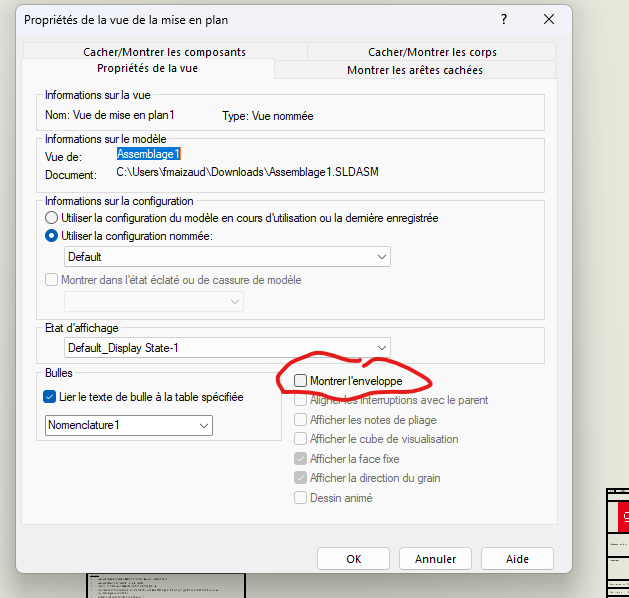
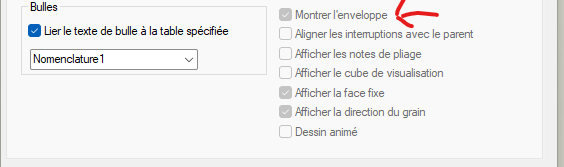
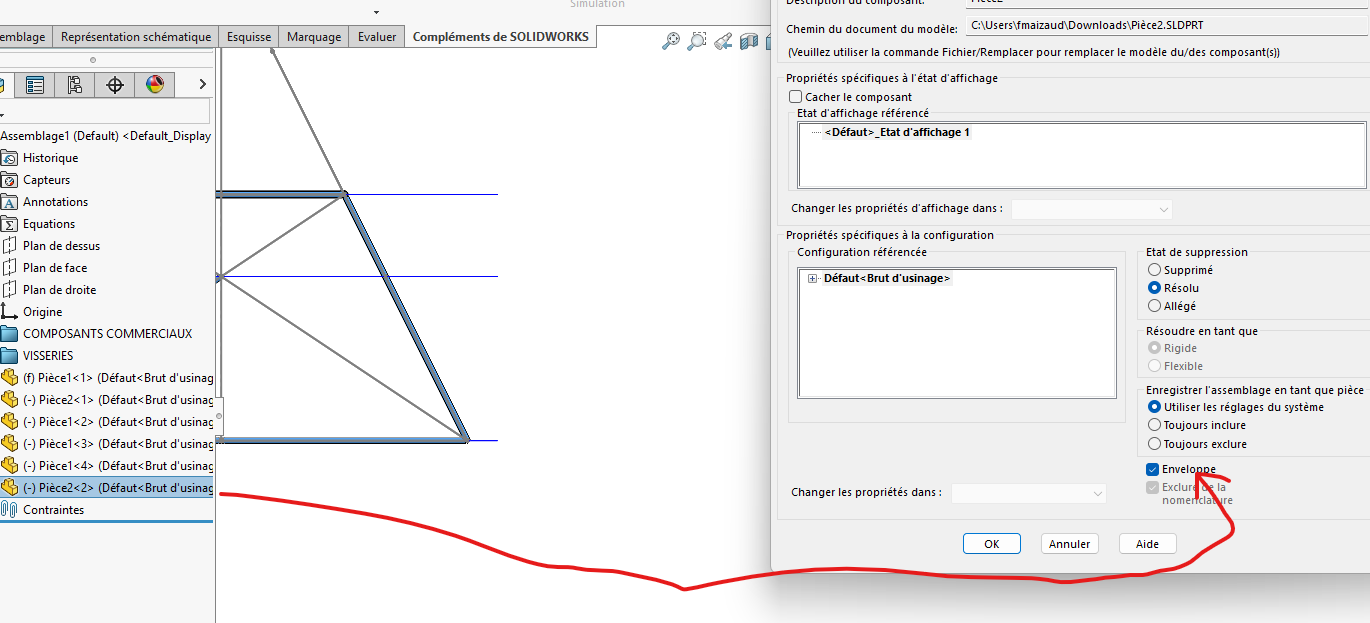
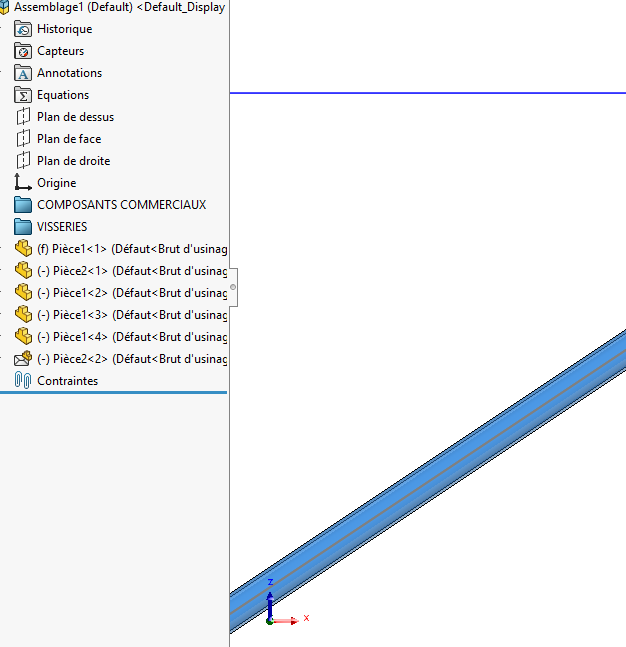
Genauso wie @froussel Andererseits erstelle ich ein Modell im Aufbau im Hüllkurvenmodus, das man nach Belieben ausblenden oder anzeigen kann, indem man auf die Ansicht klickt oder die Sichtbarkeit dieser Hüllkurvenbaugruppe ermöglicht. Aber ich habe Zweifel an der Möglichkeit, die Hüllkurve in einem Abschnitt zu zeigen: denken:, um getestet zu werden. Aber wenn es ein Modell in der gewünschten Konfiguration nicht funktioniert, füge es ein und schließe es aus der Nomenklatur aus.
Hallo; @FRED78 , warum nicht die Option " Von einer anderen Position ansehen" statt Torment-Umschläge und Schriftarten verwenden? Das wäre doch einfacher, oder? Vor allem, wenn die Konfiguration bereits existiert...
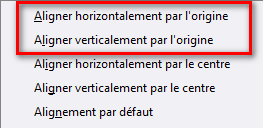
Das funktioniert nicht für Abschnittsansichten, aber es ist möglich, zwei Ansichten zusammen mit den Ausrichtungsoptionen zu überlagern:
Hallo @Maclane Es scheint mir, dass man pro Bild eine Ausrichtung machen kann und nicht zwei. Und es ist kein Märtyrer, solange das 3D die Spiegelung der Zeichnung ist. Wenn man überlagert, ist es ein Hack. Wenn man keine Wahl hat, warum nicht. Ich persönlich arbeite mit Assemblierungen, die dem Zeichnen gewidmet sind, ich mache diese Art von Zusammensetzung nicht in einer Studienmontage. Und es gab eine Querschnittsansicht.
@Theo_B wir von einem Schnitt sprechen, ist ein lokaler Schnitt eine normale Ansicht. In diesem Fall funktioniert es tatsächlich
Aber eine andere Lösung, die ich gehackt finde, ist ++++ Es geht darum, einen Schnitt zu machen, ihn zu entfernen, aber die Schnittlinie beizubehalten. Installiere eine Ansicht anstelle des Schnitts und mache einen lokalen Schnitt über die gesamte Ansicht. Aber auch hier lebt der Schnitt nicht.
Ist das sicher die Lösung, die Sie @Theo_B vorgeschlagen haben?