Ich bin mir nicht sicher, ob wir die Grundeinstellungen zurücksetzen können, indem Sie zu den Ebeneneinstellungen gehen, können Sie die Farbe der Ebene "keine" ändern.
Dazu müssen Sie die Ebenen-Symbolleiste aktivieren. Ich lasse Sie die angehängte Datei sehen.
In SolidWorks können Sie die Farbe, den Stil und die Dicke von Linien in benannten Ebenen festlegen. Sie können Objekte innerhalb von Ebenen verschieben und Ebenen aktivieren und deaktivieren. Die Layerliste besteht aus vielen Annotations- und Bemaßungsdialogfeldern.
Sie können Zeilen auch mit den Werkzeugen Zeile formatieren formatieren. Sie können eine Strichstärke und einen Stil auf Dokumentebene angeben. Klicken Sie auf Extras , Optionen, Dokumenteigenschaften und legen Sie die Schriftart, den Linienstil und die Linienstärke fest.
Schichten werden in SolidWorks weniger verwendet als in 2D-CAD-Systemen. SolidWorks verfügt über mehrere Zeichnungsblätter, und Sie können Zeichnungsansichten, Baugruppenkomponenten, Linien und verschiedene andere Objekte ein- und ausblenden, ohne Layer zu verwenden.
Zusätzlich zum Erstellen von Layern in SolidWorks können Sie 2D-CAD-Zeichnungen mit Layern in SolidWorks importieren . Alle 2D-CAD-Layer werden in SolidWorks beibehalten. Beim Exportieren aus SolidWorks können Sie Elementtypen auf bestimmte Layer projizieren.
Die Werkzeugleiste Layer enthält eine Liste der Layer in der Zeichnung und das Werkzeug Layer-Eigenschaften .
Klicken Sie auf das Werkzeug Layer-Eigenschaften , um das Dialogfeld Layer aufzurufen. Erstellen Sie neue Layer, und legen Sie die Farbe, den Stil und die Dicke der Linien in den einzelnen Layern fest.
Standardmäßig geht es mir in Bezug auf die Linienfarben gut. Auf der anderen Seite, wenn ich zu den Ebeneneinstellungen gehe, sehe ich nur diejenige, die ich vor langer Zeit erstellt habe, "FORMAT" und nicht die anderen beiden "Keine" und 3 gemäß dem Standard".
Ich habe gerade mit einem Kollegen festgestellt, dass dies nur bei Blechfalten passiert (Blech, das von einem Kollegen aus der Ferne gezeichnet wird)... Ich weiß nicht, ob es etwas damit zu tun hat. Auf jeden Fall, wenn ich in der Skizze in der Zeichnung eine Linie zeichne, ist sie schwarz, unabhängig von der Ebene, in die ich sie lege...
Dadurch verstehen wir noch weniger, was vor sich geht! Laut loslachen
Können Sie versuchen, die Linien auszuwählen, die rot sind, und sich die Linienformate für die ihnen zugewiesene Farbe ansehen? Und gleichzeitig die Farbe "Schwarz" auswählen?
Wenn nicht, können Sie uns das Stück geben, das wir an unserer Seite testen können?
Wenn ich also die Linie auswähle, bin ich standardmäßig schwarz, aber sie ist rot... Wenn ich zum Beispiel versuche, es in Grün zu setzen, funktioniert es, ich drücke OK und wenn ich zu dieser Zeile zurückkehre, um ihre Farbe wiederherzustellen, indem ich "Standard" ankreuze, wird sie wieder rot...
Leider kann ich Ihnen dieses Dokument nicht zusenden, es ist professionell.
Festlegen der Anzeigefarbe für abgewickelte Zeichnungen
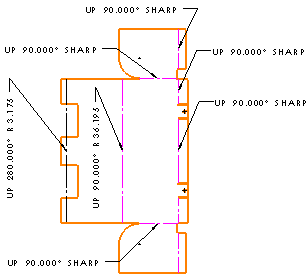
Biegelinien - Oben
Biegelinien - Unten
Formular-Funktion
Biegelinien - Gebrochene Falten
Kanten modellieren
Farbe der abgewickelten Zustandsskizze
Visualisierungs-Würfel
So legen Sie die Optionen für Biegenoten fest:
Klicken Sie in einem Zeichnungsdokument auf Optionen (Standardsymbolleiste) oder auf Extras, Optionen.
Wählen Sie auf der Registerkarte Dokumenteigenschaften die Option Blecharbeiter aus .
So legen Sie die Farben des abgewickelten Zustands fest
So aktivieren oder deaktivieren Sie die Anzeige von Biegenoten
So legen Sie den Stil von Biegenoten fest
Wählen Sie unter Abgewickelte Statusfarben eine Entität aus, und klicken Sie auf Bearbeiten.
Aktivieren oder deaktivieren Sie unter Falznotizen die Option Faltnoten anzeigen .
-oder-
Klicken Sie mit der rechten Maustaste auf eine Ansicht im aufgeklappten Zustand, wählen Sie Eigenschaften aus, und aktivieren oder deaktivieren Sie Faltnotizen anzeigen .
Wählen Sie unter Biegenotizen einen Stil aus:
Oberhalb der Biegelinie
Unterhalb der Biegelinie
Mit Befestigungsleine
Wählen Sie eine Farbe aus der Farbpalette aus, und klicken Sie dann auf OK.
Klicken Sie auf OK , um die Optionen zu schließen.
Klicken Sie auf OK , um die Optionen zu schließen.
Wiederholen Sie die Schritte 3 und 4 für andere Entitäten, und klicken Sie dann auf OK , um das Dialogfeld Optionen zu schließen.
Wenn Sie die Option unterhalb oder unterhalb der Falzlinie auswählen, können Sie den Notizen auch einzeln oder gleichzeitig im Zeichnungsdokument Anhangslinien hinzufügen.
Wenn ich das Häkchen standardmäßig deaktiviere und schwarz bin, wird die ausgewählte Linie schwarz. Die Farbeinstellungen der Blechlagen sind in der Tat in Schwarz. Überraschend ist, dass dies anscheinend nur bei unseren Kollegen der Fall ist, der aus der Ferne arbeitet, und nicht bei denen, die zu Hause entworfen wurden...
Um mit Leuten zu sehen, die sich besser mit SolidWorks auskennen als ich, kann es vielleicht Parameter geben, die am Teil selbst geändert werden müssen?
Es gibt wahrscheinlich eine Einstellung, bei der die Standardfarbe für Ihre Konfiguration rot ist...
Das liegt daran, dass er eine modifizierte Version seiner Planvorlagen hat, oder dass er die Farbe seiner Blechelemente "unbeabsichtigt" durch eine schlechte Handhabung ändert.
Ja ja ich habe richtig gelesen, aber trotz allem ist es immer noch dasselbe... Wir kommen immer zurecht:) aber ich verstehe gerne, warum wir solche Fehler haben können, und wirklich, zwischen meiner Forschung und Ihren Antworten verstehe ich es nicht...
Danke OBI WAN für diesen kleinen Trick, von dem ich noch nichts wusste:D
Während Sie darauf warten, die Lösung des Problems zu finden, können Sie das Werkzeug "Linienfarbe" verwenden, um alle Linien schwarz zu machen.
Ist es möglich, dass Ihr Kollege die Falten standardmäßig auf Rot setzen konnte? Versuchen Sie an dieser Stelle die gt22-Lösung, die darin besteht, das Teil in Kopie zu speichern, indem Sie seinen Namen ändern und dann damit sehen, dass Sie die gleichen Standardeinstellungen haben.
In der Zwischenzeit, ja, wir finden Lösungen, wir versuchen zu verstehen, :) Wir arbeiten alle unter SOLIDWORKS 2016 und ja, wir können einen Plan und das Teil im selben Ordner ablegen.

 (Standardsymbolleiste) oder auf Extras, Optionen.
  Wenn Sie die Option unterhalb oder unterhalb der Falzlinie auswählen, können Sie den Notizen auch einzeln oder gleichzeitig im Zeichnungsdokument Anhangslinien hinzufügen.